快速开始 | 使用文档请务必仔细查看
开箱
标准版
默认情况下,标准版用户将收到以下物品:
- HINATA × 1
- USB Type-C 数据线 × 1
- Mifare Classic 1k(sak:0x08)空白卡片 × 1
Lite 版
Lite 版用户将收到:
- HINATA Lite × 1
应该做什么
关于 HINATA Lite 天线方面的说明
由于 HINATA Lite 使用现成的射频天线模块,在部分需要卡片紧贴读卡器的使用场景中,可能无法获得最佳读取效果。
部分卡片的最佳读取位置并不是完全贴紧读卡器,而是需要向上抬高几厘米。如果在扫描部分兼容卡时出现读卡不稳定的问题,建议先进入 HINATA 控制中心 测试卡片读取稳定性,再在游戏中尝试将卡片抬高几厘米,或使用厚度合适的非金属物品作为垫片。
此外,也可以在 HINATA Lite 背面亮红光的位置贴一片铜箔贴纸,具体尺寸建议通过控制中心网页测试确定。
2025 年 7 月 20 日之后发货的 HINATA Lite 将附赠一片尺寸合适的铜箔贴纸。
0. 加入售后群 & 一些备注
售后群:
362419355
如在使用过程中遇到任何问题,均可在群内提问;在合适的时间我也可以提供远程协助支持。
收到读卡器后,建议先检查固件版本并更新至最新版,详见:
固件更新
1. 连接到电脑
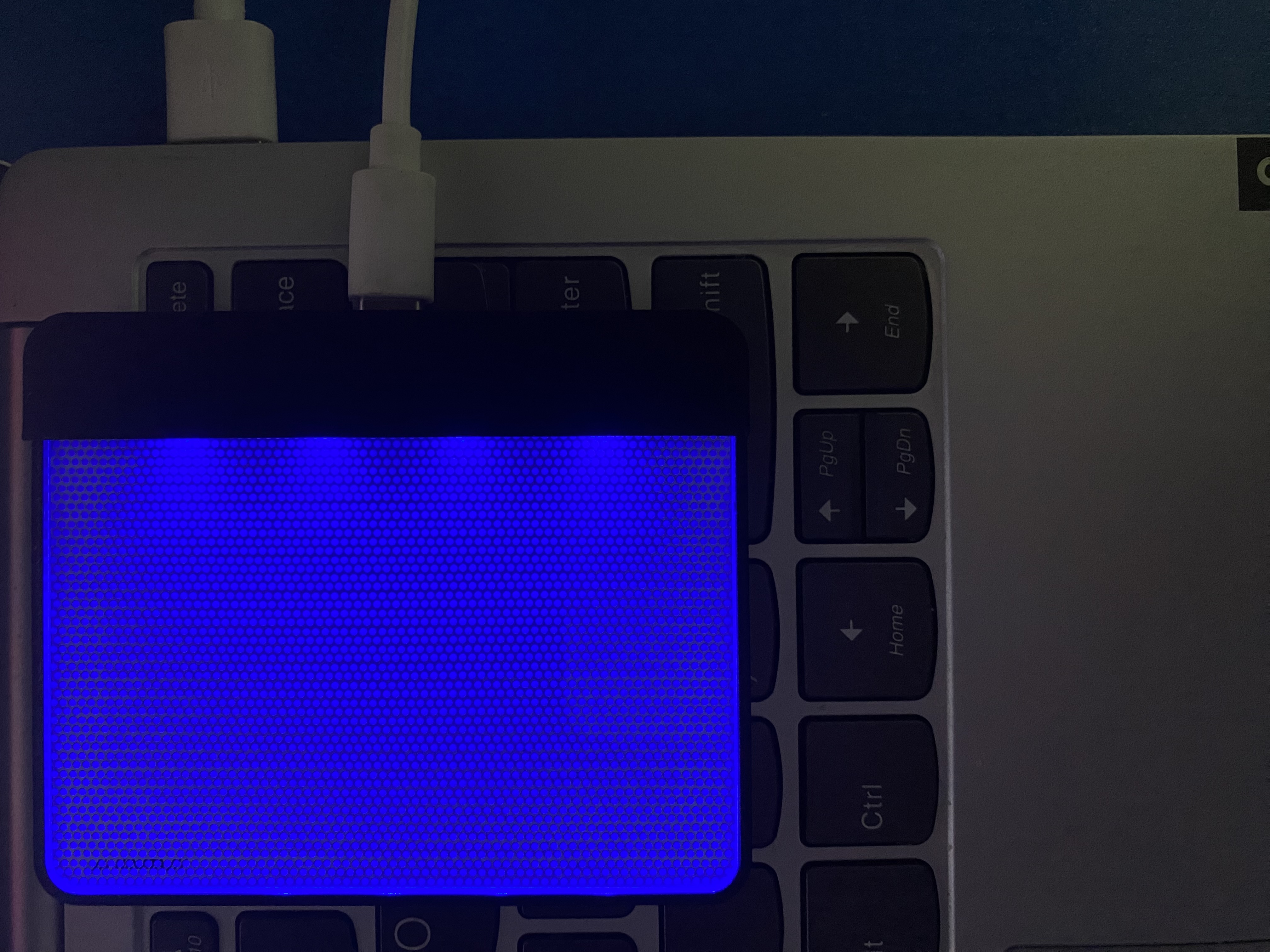
使用 USB Type-C 数据线将 HINATA 与电脑相连。
- HINATA:通电后亮起黄色灯光,与电脑 USB 握手成功后会渐变为蓝色
- HINATA Lite:通电后背面红灯常亮,属于正常现象
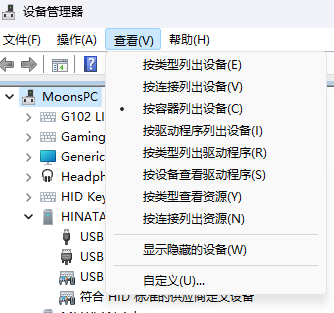
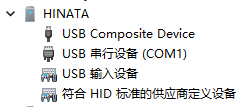
连接成功后,在 Windows 的 设备管理器 中应能看到 HINATA 设备:
2. 为赠送的卡片写入 Aime 卡号
此步骤仅适用于标准版附赠的空白卡。
白卡需要写入卡号后方可在 SEGA 游戏中使用。如果你已经拥有 Aime 卡、Bandai Namco Passport 卡、BANA PASSPORT 卡或 Amusement IC(四社通)卡片,并且不打算使用赠送的白卡,可以直接跳过该步骤。
写入方式请参考:
3. 开始配置游戏
TIP
SEGA 游戏与 KONAMI 游戏的配置可以共存。
在调整 KONAMI 游戏配置时,无需在意 SEGA 游戏的端口号设置,读卡器状态会自动切换。