HINATA 控制中心
简介
HINATA 控制中心用于管理 HINATA / HINATA Lite 的各项设置,并提供卡片读写等功能。
无需本地下载安装,只需在联网状态下通过浏览器访问
cc.neri.moe
即可直接使用。
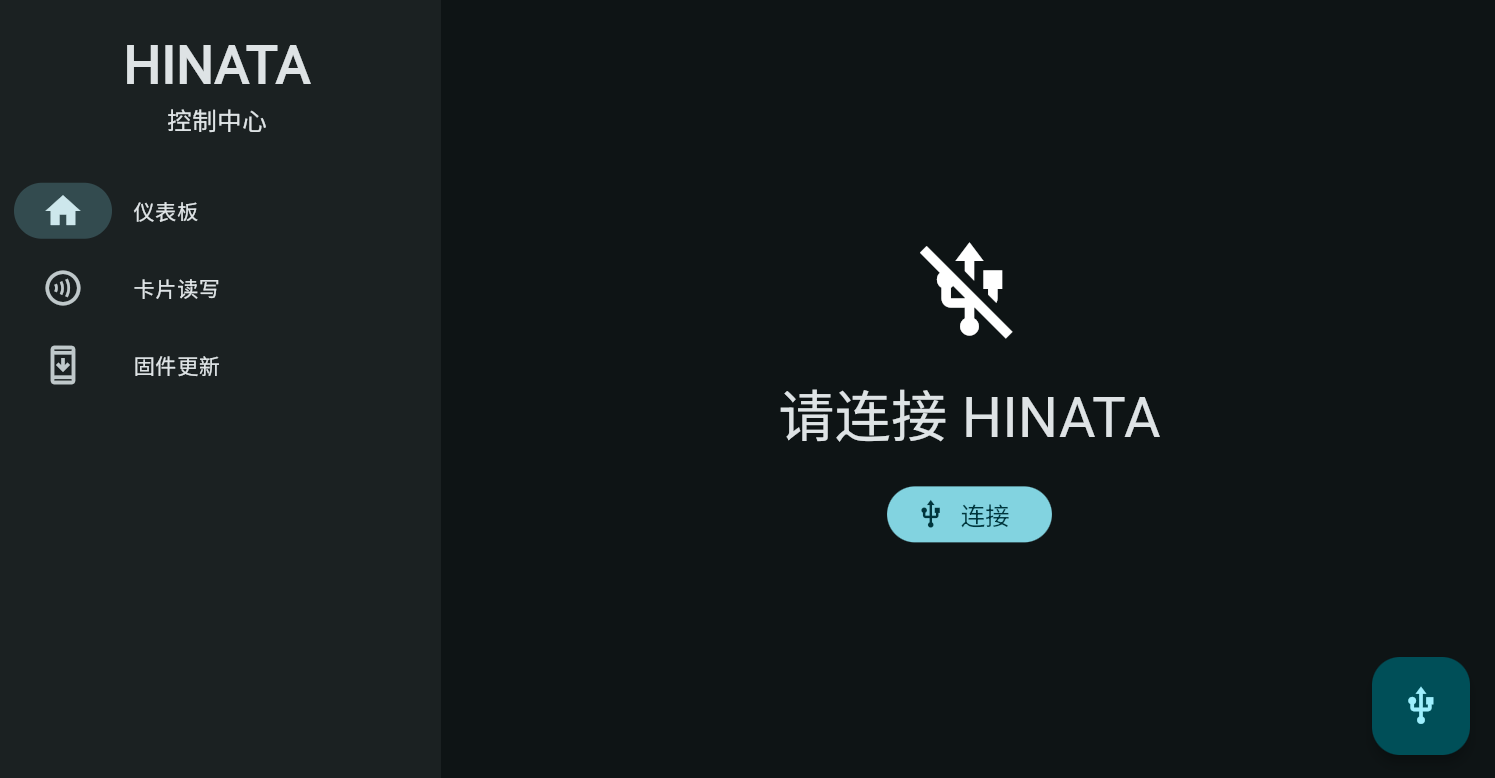
连接读卡器
点击页面中的 连接 按钮,或右下角的快捷按钮后,浏览器会弹出设备选择窗口(以 Chrome 为例):
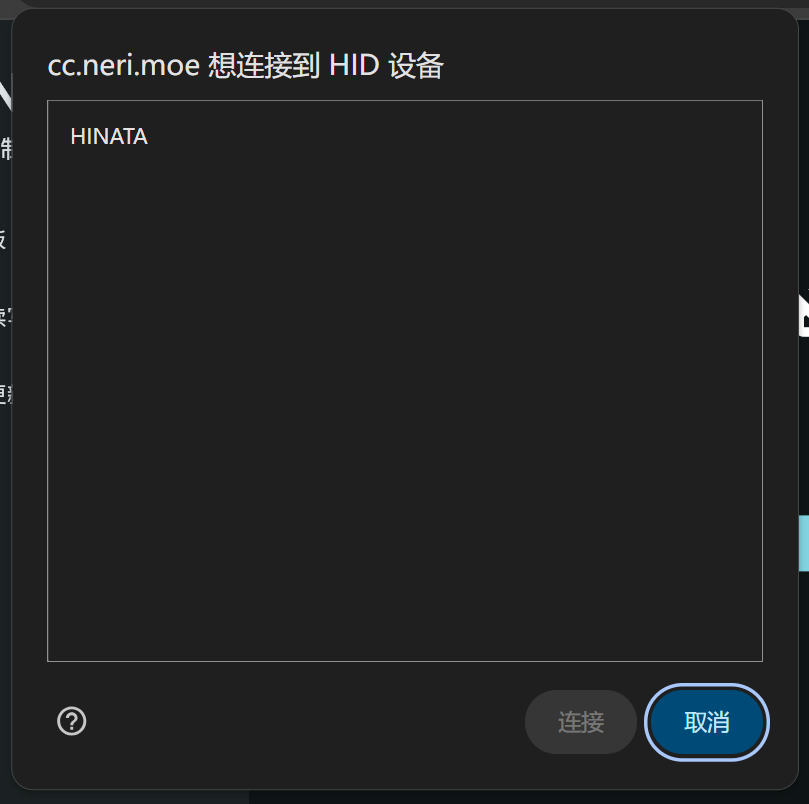
请在列表中选择 HINATA,然后点击 连接。
侧边栏功能说明
仪表板
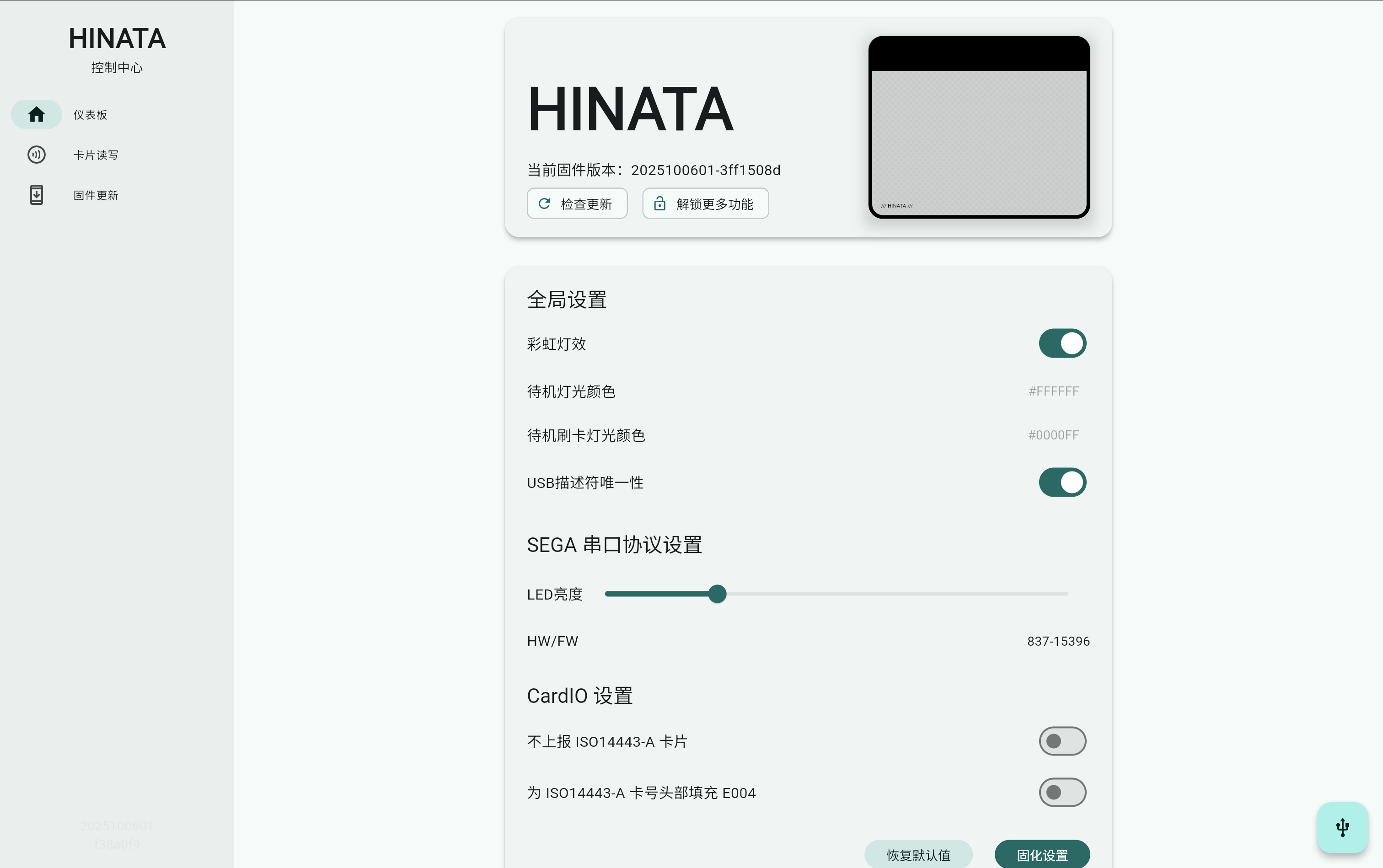
仪表板页面用于显示当前读卡器的 固件版本号,并提供当前读卡器的设置选项。
卡片读写
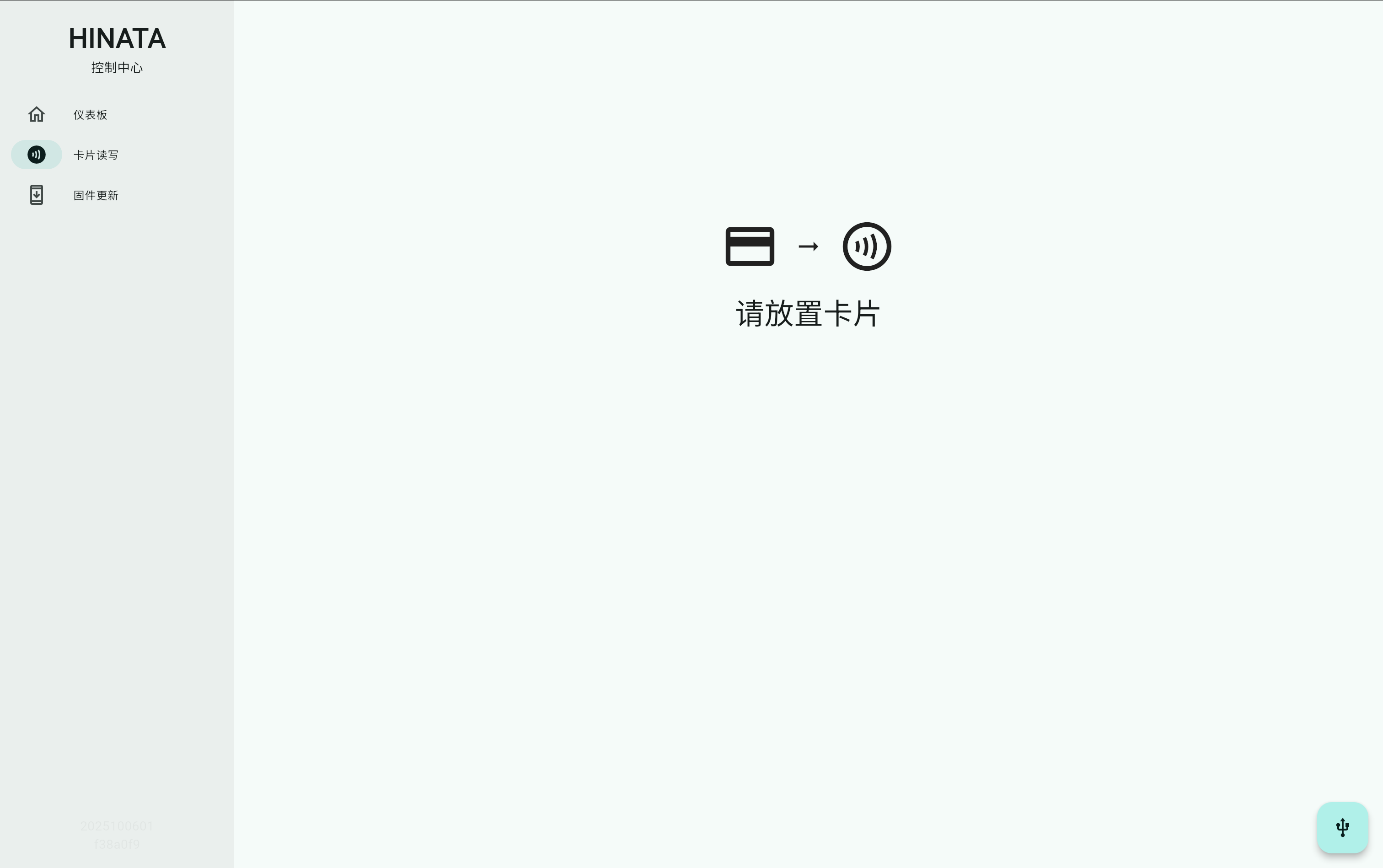
进入卡片读写页面后,请将需要操作的卡片放置在读卡器上:
识别到卡片后会显示如下界面:
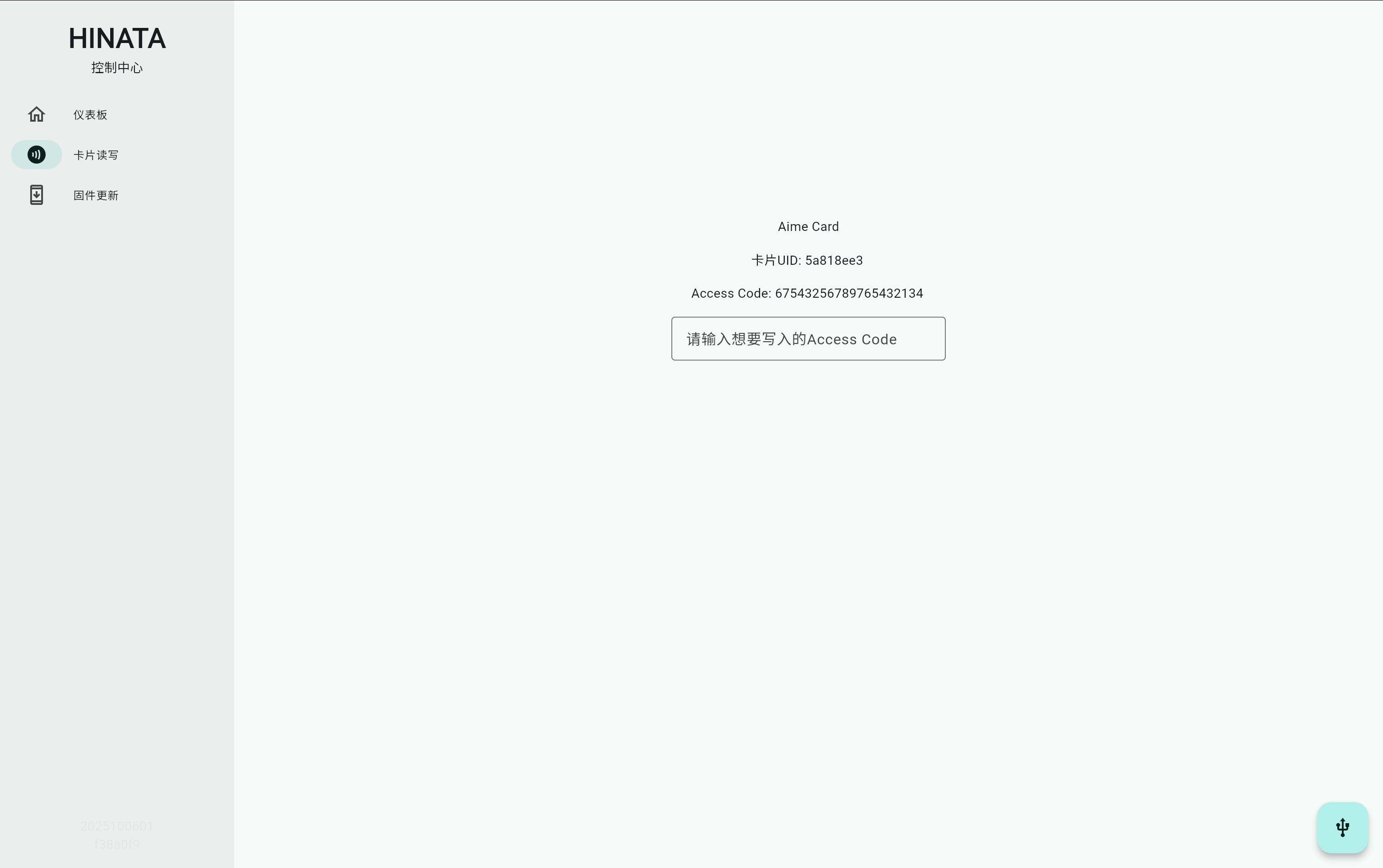
- 写卡时,请在输入框中输入 20 位 Access Code
- 输入完成后按 回车键 即可写入卡号
- 如果界面中没有出现输入卡号的输入框,则说明该卡片 不支持写入
固件更新
WARNING
当前版本 不支持在 Windows 系统下 通过控制中心直接进行固件更新。
请下载固件文件后,按照文档说明手动更新。
TIP
如果你使用的是 macOS / Linux / ChromeOS 等系统,
可以直接在网页内完成固件更新。
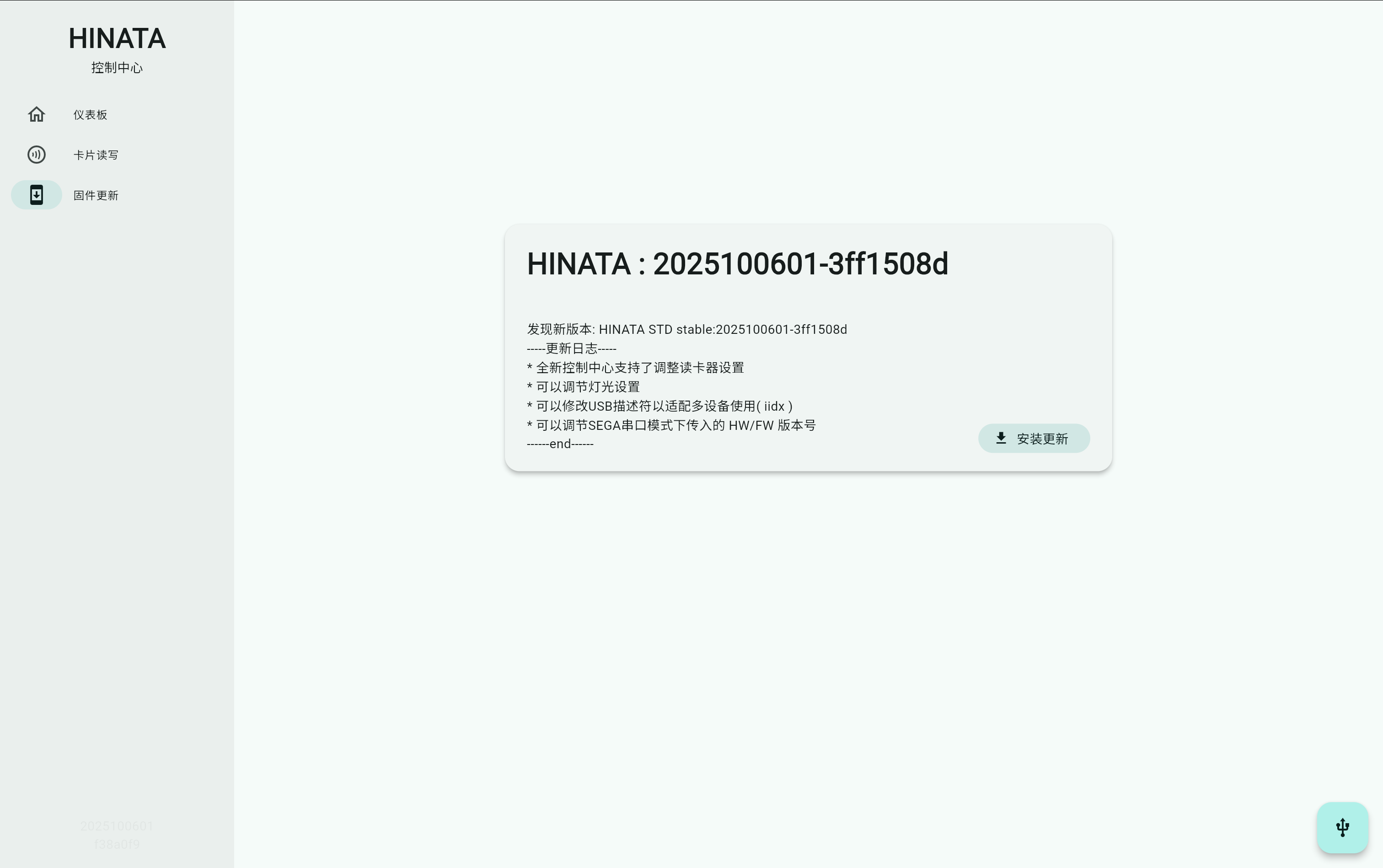
点击卡片右下角的 安装更新 按钮,即可开始固件更新流程。